
Unsere Dienstleistungen
Ihr Zuhause denkt mit – Smart Home mit Leidenschaft
Stellen Sie sich vor, Ihr Haus begrüsst Sie abends mit der perfekten Lichtstimmung, spielt Ihre Lieblingsmusik, die Heizung hat bereits die Wohlfühltemperatur erreicht und Sie müssen sich um nichts kümmern.
Ein smartes Zuhause soll Sie begeistern, nicht kompliziert sein

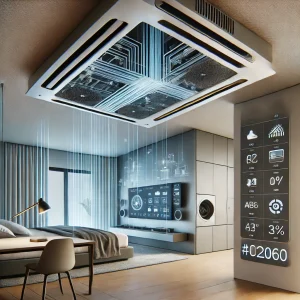
Unsere Dienstleistungen: Vom ersten Gedanken über die Umsetzung bis zum Support
Ein smartes Zuhause soll sich nicht nach Technik anfühlen, sondern nach Heimat.
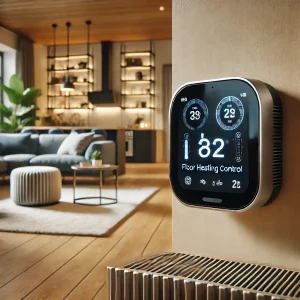
Es ist der Ort, der für Sie mitdenkt und Ihnen im Alltag den Rücken freihält. Wenn Sie morgens das Haus verlassen, schliesst Nuki die Haustüre von selbst. Das Licht (Hue) geht aus, die Musik (Sonos) verstummt, die Heizung regelt effizient herunter und alle unnötigen oder vergessenen Stromfresser werden getrennt.
Smarte Technik ist erst dann gut, wenn man sie im Alltag gar nicht mehr bemerkt.
Wir verstehen die Sprache von WLAN, ZigBee, Matter, Thread, Philips Hue, SONOS, Shelly und vielen weiteren Systemen. Sie sagen uns einfach, was Ihre Bedürfnisse und Ideen sind – wir verbinden diese zu einer intuitiven Lösung, die sich per Touchpad oder auf dem Smart Phone steuern lässt.
Lichtstimmung
Ganz ohne Schalterdrücken
Morgens sanftes Aktivierungslicht für einen wachen Start, abends warmes Gold.
Für echte Entspannung
Blickwinkel
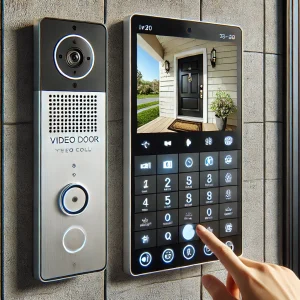
Poscht isch daaa
Paket vor der Türe, Live-Bild vom Garten oder Temperatur im Blick.
Informiert, was läuft
Sicherheit
Keine Angst in der Nacht
Sobald die Füsse den Boden berühren, leuchtet ein LED-Band dezent den Weg.
Wir nennen es "Bisilicht"
Nacht-Modus
Nuki verschliesst die Haustüre
Entweder, wenn das letzte Handy das Haus verlässt, oder ab 22:00 Uhr.
Automatisch - zuverlässig
Eine App für alles
Home Assistant
Kamera, SONOS-Playlist, Licht im Keller. Alle Helferlein in einer einzigen App.
Open Source sei Dank
Kontrolle
Virtueller Rundgang
Fenster geschlossen, Raumtemperatur ok, Kameras aktiv, Lichter aus.
Die Übersicht im Tablet
Wir gehen methodisch vor - routiniert, überlegt, begeisternd
Von der Idee zur Planung über die Umsetzung in den Support
Idee
Sie möchten Ihr zu Hause smart machen und sind noch auf der Suche nach einer Idee
Planung
Ist die Idee spruchreif, geht es an die Planung und Machbarkeitsanalyse
Umsetzung
Bei der Umsetzung unterstützen wir. Voll oder teilweise. Ganz, wie gewünscht
Support
Nach der Umsetzung ist vor der nächsten Idee. Sie haben Fragen, wir die Antworten
Kontakt
Nehmen Sie jetzt mit uns Kontakt auf, sprechen wir über Ihre Ideen